 Ir al contenido
Resumen rápido : Aprende a usar Excel para organizar, analizar y presentar los datos de tu Trabajo de Fin de Grado (TFG). Descubre funciones clave, evita errores comunes y mejora tu rendimiento académico.

Tabla de Contenidos
Introducción
Si tu TFG incluye recogida y análisis de datos —ya sea mediante encuestas, experimentos o estudios de caso— necesitarás una herramienta eficaz para procesarlos. Excel es una de las opciones más accesibles y potentes para realizar análisis estadísticos básicos, visualizar tendencias y preparar informes visualmente claros.
En este artículo te explicamos cómo aprovechar al máximo Excel para analizar datos en tu TFG, paso a paso. También te damos consejos para evitar errores frecuentes y estructurar tus resultados de forma comprensible para el tribunal.
1. ¿Por qué usar Excel para tu TFG?
- Accesibilidad: Es una herramienta ampliamente disponible.
- Facilidad de uso: Su interfaz es amigable y personalizable.
- Versatilidad: Sirve tanto para análisis descriptivo como para preparar informes y gráficos.
- Complemento ideal: Puede combinarse con SPSS o R para análisis más avanzados.
2. Preparar los datos correctamente
2.1. Estructura básica de tu hoja
Tu base de datos debe estar en formato tabla:
Filas = observaciones.
Columnas = variables.
| ID | Edad | Sexo | Satisfacción (1-5) |
|---|---|---|---|
| 001 | 21 | F | 4 |
| 002 | 23 | M | 5 |
2.2. Limpieza de datos
- Elimina filas vacías o duplicadas.
- Homogeneiza el formato (por ejemplo, usa mayúsculas o minúsculas de forma consistente).
- Aplica validación de datos para evitar errores al introducir información.
3. Análisis descriptivo en Excel
3.1. Estadísticos básicos
Usa fórmulas como:
=PROMEDIO(A2:A100)→ para calcular la media=MEDIANA(A2:A100)→ para encontrar la mediana=MODA(A2:A100)→ para hallar el valor más frecuente=DESVEST.P(A2:A100)→ para la desviación estándar
Estas funciones te ayudarán a describir las tendencias de tus datos de forma clara.
3.2. Distribuciones y frecuencias
Usa la función =CONTAR.SI para calcular frecuencias:
=CONTAR.SI(B2:B100, "F")
Esto te dirá cuántas participantes fueron mujeres, por ejemplo.
4. Tablas dinámicas: el corazón del análisis
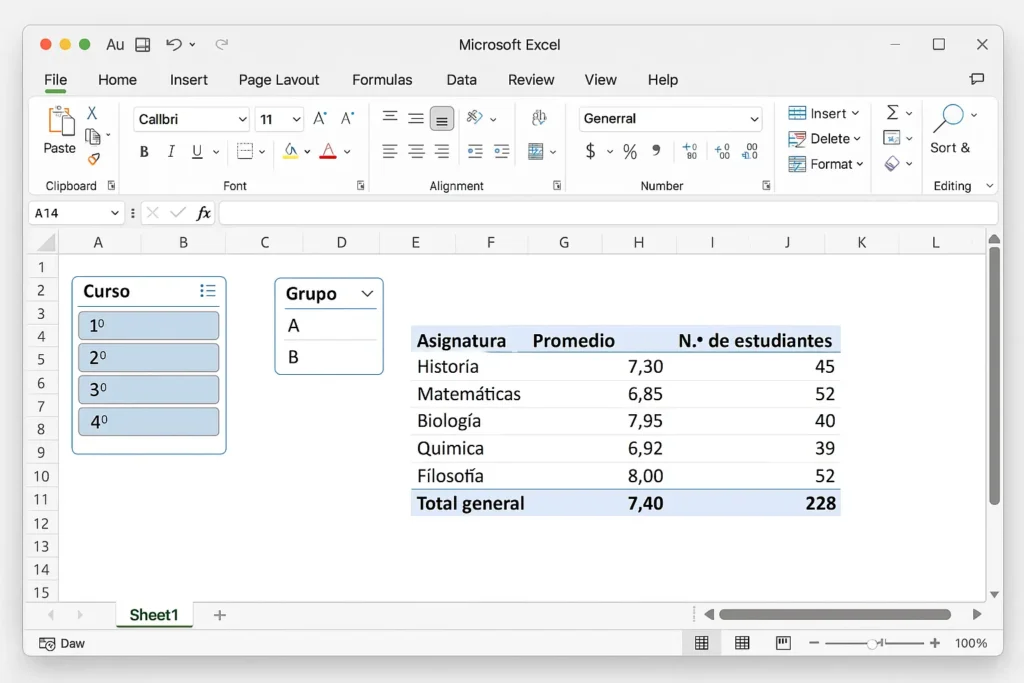
Las tablas dinámicas son ideales para sintetizar datos sin tener que escribir fórmulas complejas. Con ellas puedes:
- Calcular promedios por grupo (ej. satisfacción media por sexo).
- Crear conteos cruzados (ej. número de respuestas por rango de edad).
- Segmentar datos con filtros automáticos.
Pasos para crear una tabla dinámica:
- Selecciona tus datos.
- Ve a Insertar > Tabla dinámica.
- Elige si quieres crearla en la misma hoja o en una nueva.
- Arrastra las variables a filas, columnas y valores según tu análisis.
5. Gráficos para presentar resultados
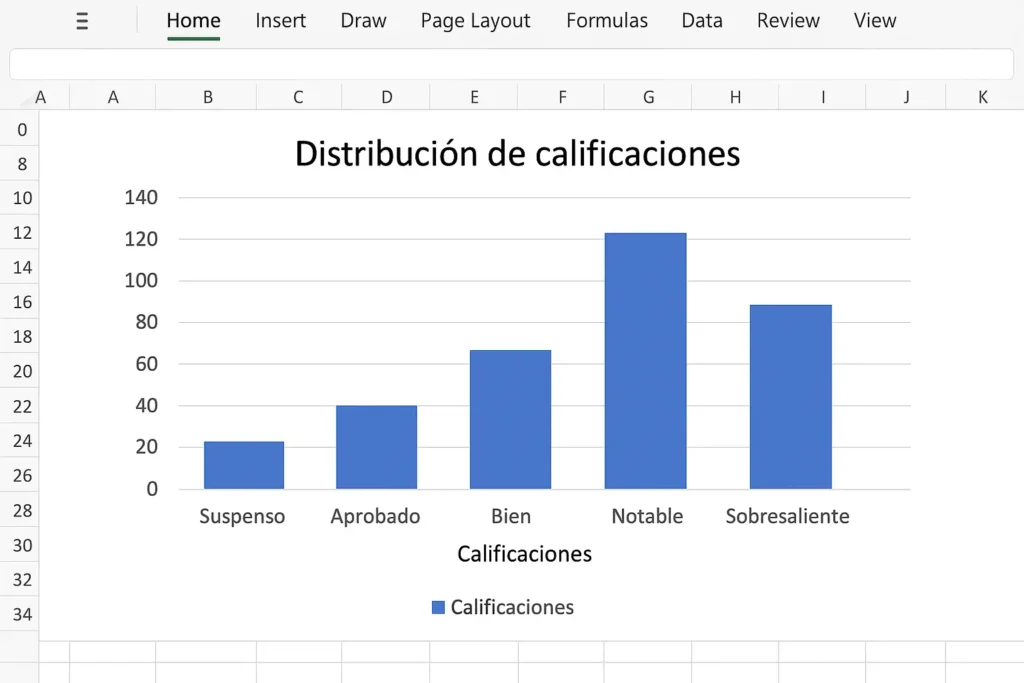
La presentación visual de tus resultados es clave para que el tribunal entienda tus conclusiones.
Tipos de gráficos útiles:
- Columnas o barras: para comparaciones entre categorías.
- Líneas: para mostrar evolución temporal.
- Circular: para distribución porcentual.
- Histogramas: para visualizar distribución de frecuencias.
Consejo: Añade etiquetas de datos y títulos explicativos en todos los gráficos.
6. Análisis avanzado con funciones combinadas
6.1. Buscar y relacionar datos
Funciones útiles:
=BUSCARVpara buscar valores en otra tabla.=SIpara crear condiciones lógicas (ej. «aprobado» o «suspenso»).
6.2. Segmentaciones y filtros
Usa segmentaciones para hacer análisis filtrados dentro de tus tablas dinámicas (por edad, sexo, grupo, etc.).
7. Errores comunes al usar Excel en un TFG
- No normalizar los datos: Tener diferentes formatos en una misma columna.
- No revisar los datos antes de analizarlos: Celdas vacías, duplicadas o mal clasificadas pueden distorsionar los resultados.
- Usar gráficos confusos: Menos es más. No sobrecargues tus gráficos.
- No guardar versiones: Usa copias de seguridad por cada análisis
Preguntas frecuentes
¿Qué análisis puedo hacer con Excel para mi TFG?
Puedes realizar análisis descriptivos, calcular promedios, frecuencias, utilizar tablas dinámicas y crear gráficos para representar tus resultados.
¿Qué funciones básicas de Excel son útiles para análisis de datos?
Las más comunes son =PROMEDIO(), =MEDIANA(), =DESVEST.P(), =CONTAR.SI() y =SI().
¿Es suficiente Excel para analizar los datos de un TFG?
Sí, si tu TFG requiere un análisis básico o descriptivo. Para estadística avanzada se recomienda complementarlo con SPSS o R.
¿Qué errores debo evitar al usar Excel en un TFG?
Evita trabajar con datos mal estructurados, usar fórmulas incorrectas o gráficos poco claros.
¿Cómo presento los resultados del análisis en mi TFG?
Incluye tablas, gráficos explicativos y una interpretación clara. Puedes copiar capturas de Excel o exportar a PDF.